
你真的需要一个控制面板吗?
第一次租下 VPS 或云服务器,打开终端,面对黑漆漆的命令行,脑子里第一个念头:这玩意儿能不能有个界面?
答案是:可以,而且选择不少。
但”有界面”只是最基础的需求。真正让人头疼的是:市面上的服务器控制面板多到眼花,宝塔、cPanel、Plesk、DirectAdmin、小皮面板……每一个都说自己好用,每一个都有人推荐。你到底该选哪个?
这篇指南不会给你一个”最强面板排行榜”,因为没有一个面板适合所有人。我们要做的是帮你搞清楚自己的需求,然后找到真正匹配的那个。
先搞清楚:控制面板到底解决什么问题
服务器控制面板的本质,是把原本需要命令行完成的操作,变成可视化的点击操作。
没有面板,你需要手动:
- 用
apt或yum安装 Nginx、PHP、MySQL - 手写配置文件,改权限,排查路径问题
- 自己申请 SSL 证书,配置 HTTPS
- 手动备份数据库,管理定时任务
- 用命令行操作文件,排查日志
有了面板之后,上面这些大多数都变成了几次点击。对于没有系统管理员背景的开发者和小企业主来说,这节省的不只是时间,更是大量的试错成本。
当然,面板也有代价:多了一层软件,意味着多了一层安全面、性能开销和依赖。这也是为什么有些有经验的运维工程师不用面板——他们不需要。
但如果你是个人开发者、独立站长、小团队技术负责人,或者小企业主,面板几乎是刚需。
选面板之前,你需要回答这四个问题
1. 你的技术背景是什么?
这是最关键的一个维度。
完全不懂命令行:你需要一个界面友好、操作直觉化的面板,最好有中文文档和社区支持。
有一定 Linux 基础:你可以接受稍微复杂的配置,更在意功能完整性和灵活性。
有系统管理经验:你可能只是想要一个省事的工具,不需要手把手引导,更在意性能和可定制性。
2. 你要跑什么技术栈?
不同面板对技术栈的支持差异很大。
- 只跑 PHP 网站(WordPress、Laravel)?大多数面板都能胜任。
- 需要 Node.js、Python、Go、Java?很多老牌面板对这些支持很弱,甚至需要手动配置。
- 需要 Docker 容器管理?大多数面板根本没有这个功能。
- 需要多数据库(MySQL + Redis + MongoDB)?要确认面板是否原生支持。
3. 你管理几台服务器?面向几个用户?
单台服务器、自用:轻量级面板即可,不需要多租户管理。
多台服务器:需要考虑面板是否支持多服务器管理,或者是否有集中控制台。
需要给客户开账号:这是”主机商场景”,需要支持多用户、资源隔离的面板,比如 cPanel + WHM 或 Plesk。
4. 预算是多少?
面板的收费模式差异很大:
- 免费开源:功能可能有限,或者靠社区维护
- 免费基础版 + 付费专业版:常见模式,基础功能够用,高级功能收费
- 按月/年订阅:cPanel、Plesk 走的是这条路,价格不低
- 一次性买断:部分国产面板提供这种模式
对个人开发者来说,免费或低成本方案优先。对小企业来说,要把面板的稳定性和技术支持也算进成本里。
主流服务器控制面板横向对比
下面我们来看几个主流选项,不是为了分出高下,而是帮你看清各自的定位。
cPanel
适合谁:主机商、需要给多个客户提供托管服务的企业
cPanel 是全球市场份额最大的控制面板,功能成熟,生态丰富。但它的定价对个人开发者来说并不友好——每月授权费用不低,而且它的设计逻辑是面向”主机商 + 客户”这种场景的。
如果你只是管理自己的一两台服务器,cPanel 的大多数功能你用不到,却要为它付出不小的成本。
优点:功能完整,稳定,文档丰富
缺点:贵,界面老旧,对现代技术栈(Node.js、Docker)支持弱
Plesk
适合谁:中小型主机商、需要 Windows 服务器支持的用户
Plesk 和 cPanel 定位相近,但它支持 Windows 服务器,这是一个差异化优势。界面比 cPanel 现代一些,也有针对 WordPress 的优化。
同样,定价不低,对个人开发者性价比一般。
优点:支持 Windows,界面较现代,WordPress 支持好
缺点:价格高,非主机商场景下功能冗余
DirectAdmin
适合谁:预算有限的主机商,或者想要轻量级商业面板的用户
DirectAdmin 比 cPanel 便宜很多,功能相对精简,系统占用也更低。如果你需要一个商业级别的多用户面板,但不想付 cPanel 的价格,DirectAdmin 是个选项。
优点:便宜,轻量,稳定
缺点:界面功能较少,对现代技术栈支持有限
宝塔面板(BT Panel)
适合谁:中文用户、个人站长、小企业
宝塔面板在国内用户群体中非常普及,免费版功能已经相当完整,界面中文友好,社区活跃。支持 PHP、MySQL、Nginx/Apache 等常见组合,也有一键部署功能。
但宝塔的问题也不少:历史上有过安全漏洞事件,免费版和付费版之间的功能差异较大,对 Node.js、Go、Java 等现代技术栈的原生支持较弱,Docker 管理也不是它的强项。
优点:中文,免费,社区大,适合 PHP 建站
缺点:安全性存疑,现代技术栈支持弱,部分功能需要付费解锁
小皮面板(XP Panel)
适合谁:个人开发者、小企业、需要多技术栈支持的用户
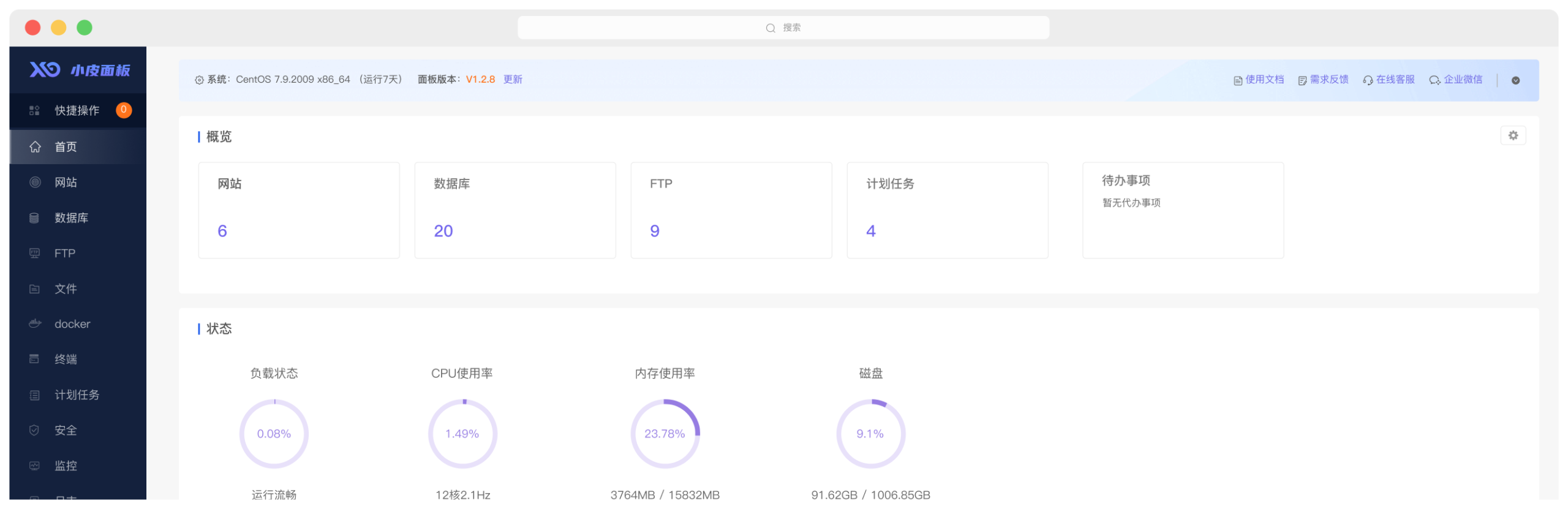
小皮面板(xp.cn)是一个面向现代开发场景设计的 Linux 服务器控制面板,定位和宝塔有重叠,但在技术栈支持上走得更远。
它原生支持 PHP、Java、Python、Node.js、Go 五种运行环境的一键部署,不需要手动配置环境变量或编译依赖。数据库方面,MySQL、Redis、MongoDB 都可以在界面里直接管理。
除此之外,它还内置了:
- App Store:常用应用一键安装,不需要自己找安装脚本
- 文件管理器:图形界面操作服务器文件,支持在线编辑
- Docker 容器管理:对于用容器部署应用的开发者来说,这是刚需
- 防火墙 + WAF:安全规则可视化配置,不需要手写 iptables
- 自动 SSL 证书:HTTPS 配置一键完成,自动续签
对于个人开发者来说,最大的价值是:不管你用什么语言写后端,都能在同一个面板里管理,不需要为了跑一个 Python 项目再去研究怎么配 uwsgi + Nginx。
对于小企业来说,Docker 支持和多技术栈兼容意味着可以在一台服务器上同时跑多个不同类型的项目,降低基础设施成本。
优点:多技术栈支持(PHP/Java/Python/Node.js/Go),Docker 管理,内置安全工具,App Store,自动 SSL
缺点:相比宝塔社区规模较小,部分高级功能持续迭代中
不同场景下的选购建议
场景一:个人开发者,跑自己的项目
你可能有一个 Node.js 的 API 服务、一个 Python 的爬虫、一个 PHP 的博客,全部跑在同一台 VPS 上。
推荐:小皮面板
原因:多语言支持是核心需求,Docker 管理让不同项目之间互不干扰,自动 SSL 省去 HTTPS 配置的麻烦。免费版本就能覆盖大多数个人开发场景。
场景二:WordPress 站长,只跑 PHP 网站
你的需求很单一:装好 Nginx + PHP + MySQL,跑 WordPress,搞定 SSL,定期备份。
推荐:宝塔面板 或 小皮面板
两者都能胜任。如果你已经熟悉宝塔,没有必要迁移。如果你是新用户,小皮面板的 App Store 可以让 WordPress 安装更简单,安全工具也更完整。
场景三:小企业,多个项目,需要稳定运营
你的公司有几个不同的项目:一个 Java 的内部系统、一个 PHP 的官网、一个 Node.js 的小程序后端。你需要一个面板能统一管理,还要有基本的安全防护。
推荐:小皮面板
多技术栈支持 + Docker 管理 + WAF 防火墙,这个组合对小企业的服务器管理场景覆盖得很好。不需要为不同技术栈装不同的面板,也不需要专职运维。
场景四:需要给多个客户提供主机服务
你是一个小型主机商,或者需要给多个客户分配独立的主机环境。
推荐:cPanel + WHM 或 Plesk
这个场景需要多租户管理、资源隔离、客户账号系统,这是 cPanel 和 Plesk 的核心设计场景。虽然贵,但功能匹配度最高。
场景五:技术能力强,只想要一个省事的工具
你熟悉 Linux,不需要手把手引导,只是想要一个界面来减少重复操作。
推荐:小皮面板 或 直接用命令行 + 脚本
如果你需要 Docker 管理和多技术栈支持,小皮面板的功能密度值得一试。如果你的需求极其简单,命令行 + 一些自动化脚本可能更灵活。
选面板时容易忽略的几个细节
安全性:面板本身就是一个运行在服务器上的 Web 应用,如果面板有漏洞,攻击者可以直接拿到服务器权限。选面板时要关注它的安全更新频率和历史漏洞记录。内置 WAF 和防火墙的面板在这方面有额外加分。
资源占用:面板本身会消耗 CPU 和内存。如果你的服务器配置不高(比如 1 核 2G),选一个轻量级的面板,避免面板本身占用了大量资源。
备份功能:数据丢失是最不能接受的故障。确认面板是否支持自动备份,备份到哪里(本地还是对象存储),以及恢复流程是否简单。
文档和社区:遇到问题能不能快速找到解决方案?中文文档是否完整?社区是否活跃?这些在你凌晨三点服务器出问题的时候非常重要。
更新频率:一个长期不更新的面板是危险的。看看面板的 GitHub 或官方公告,确认它还在积极维护。
一个简单的决策框架
如果你还是不确定选哪个,用这个框架做判断:
- 需要多租户/给客户开账号? → cPanel 或 Plesk
- 只跑 PHP,预算有限? → 宝塔面板
- 需要多技术栈(Node.js/Python/Go/Java)或 Docker? → 小皮面板
- 技术能力强,需求简单? → 命令行 + 脚本,或轻量面板
- 不确定未来会跑什么技术栈? → 选支持范围最广的,小皮面板是个稳妥的选择
结语
选服务器控制面板这件事,没有标准答案,只有最适合你当前场景的答案。
对个人开发者和小企业来说,最重要的是找到一个能覆盖你的技术栈、界面足够直觉、安全有保障的面板,而不是追求功能最多或者名气最大的那个。
如果你的项目涉及多种编程语言,或者你不想在不同工具之间来回切换,小皮面板值得认真考虑——它在多技术栈支持和现代开发工具集成上的设计,正好对准了这类需求。
了解更多,访问 xp.cn。
