
phpStudy无法启动MySQL服务的主要原因是端口冲突、服务名冲突或配置文件错误,可以通过检查端口占用、停止本地MySQL服务、修改端口号等方法解决。
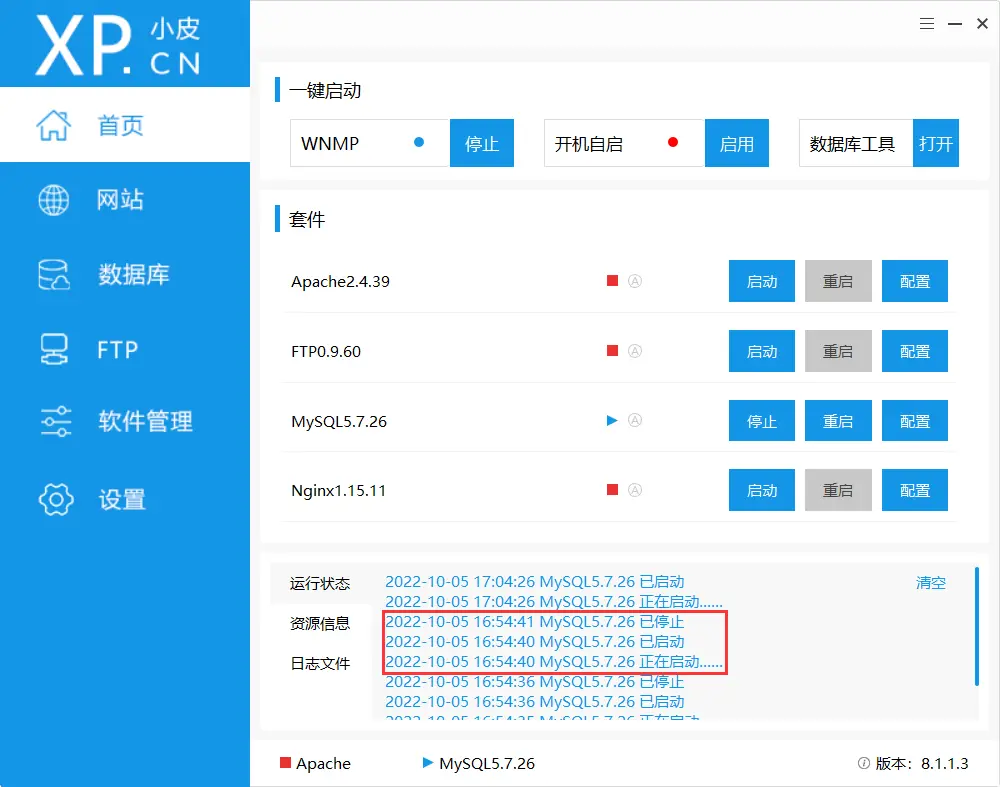
常见原因及解决方案
1. 端口冲突(最常见)
MySQL默认使用3306端口,如果该端口被其他程序占用,MySQL将无法启动。
检查端口占用:
- 打开命令提示符(以管理员身份运行)
- 输入命令:
netstat -ano | findstr :3306 - 查看是否有进程占用3306端口,记录PID(进程ID)
- 在任务管理器中结束该进程,或使用命令:
taskkill /f /pid [PID]
修改MySQL端口:
- 找到phpStudy安装目录下的MySQL配置文件(通常为
my.ini或my.cnf) - 修改
port = 3306为其他端口,如port = 3307 - 保存文件后重启phpStudy
2. 服务名冲突
如果您的电脑上已经安装了其他MySQL服务,可能会与phpStudy的MySQL服务名冲突。
解决方案:
- 按
Win + R,输入services.msc打开服务管理器 - 找到本地MySQL服务,右键点击”停止”
- 或者在命令提示符(管理员)中输入:
net stop MySQL
更彻底的解决方法:
- 停止本地MySQL服务:
net stop MySQL - 删除本地MySQL服务:
sc delete MySQL - 重启phpStudy,尝试启动MySQL服务
3. 配置文件错误
MySQL配置文件中的参数设置错误可能导致启动失败。
检查配置文件:
- 检查
my.ini或my.cnf文件中的以下关键参数: basedir:MySQL安装目录路径datadir:数据存储目录路径port:端口号设置- 确保路径正确且没有语法错误
4. 权限问题
某些情况下,权限不足可能导致MySQL服务无法启动。
解决方法:
- 以管理员身份运行phpStudy
- 检查MySQL数据目录(通常是
mysql/data)的权限设置 - 确保phpStudy有足够的权限访问相关目录
5. 数据文件损坏
如果MySQL数据文件损坏,可能导致启动失败。
修复方法:
- 打开命令提示符(管理员)
- 切换到MySQL的bin目录:
cd /d D:\phpstudy\PHPTutorial\MySQL\bin - 执行修复命令:
mysqld --console --skip-grant-tables --skip-external-locking - 在新的命令提示符窗口中执行修复操作
详细排查步骤
步骤1:查看错误日志
- 在phpStudy界面点击MySQL的”日志”按钮
- 或查看
mysql/data目录下的.err错误日志文件 - 根据错误信息进行针对性解决
步骤2:尝试手动启动服务
- 打开命令提示符(管理员)
- 输入命令:
net start mysql - 观察具体的错误信息提示
步骤3:重新安装MySQL服务
如果以上方法都无效,可以尝试重新安装MySQL服务:
- 打开命令提示符(管理员)
- 切换到MySQL的bin目录
- 执行:
mysqld --remove(移除服务) - 执行:
mysqld --install(重新安装服务) - 重启phpStudy
三种快速解决方案(按顺序尝试)
根据搜索结果,对于已经安装过本地MySQL的用户,可以按以下顺序尝试:
方法1:停止本地MySQL服务
- 进入服务管理器(
services.msc) - 找到本地MySQL服务并停止
- 尝试启动phpStudy的MySQL服务
方法2:修改phpStudy的MySQL端口号
- 在phpStudy的MySQL配置中修改端口号
- 将3306改为其他端口,如3307、3308等
方法3:暂时删除本地MySQL服务
- 管理员身份运行cmd
- 执行:
net stop MySQL(停止服务) - 执行:
sc delete MySQL(删除服务) - 重启phpStudy的MySQL服务
常见错误代码及处理
- 错误1067:通常与配置文件错误或数据文件损坏有关
- 服务启动后立即停止:可能是端口冲突或服务名冲突
- 拒绝访问:权限问题,尝试以管理员身份运行
建议您先检查3306端口是否被占用,这是最常见的问题。如果问题依然存在,请查看MySQL的错误日志获取更详细的错误信息。
未经允许不得转载:IT吧 » phpstudy无法启动MySQL服务解决办法
